Camo CameraでiPhoneをカメラにしてライブコーディング
iPhone/iPadをUSB接続の高画質カメラとして使う「Camo Camera」のセットアップ手順。有線接続なので体育館のWi-Fiに左右されず、安定してライブコーディングできます。
iPhone/iPadのカメラを、USBケーブルでMacに直結してPlayCutのライブコーディングに使う方法です。無線と違って体育館のWi-Fi環境に左右されないのが強み。カメラアプリには無料で使える「Camo Camera」を使います。
iPad/iPhone側の準備
1. Camo Cameraのダウンロード
App Storeからインストールします: Camo Camera(App Store)
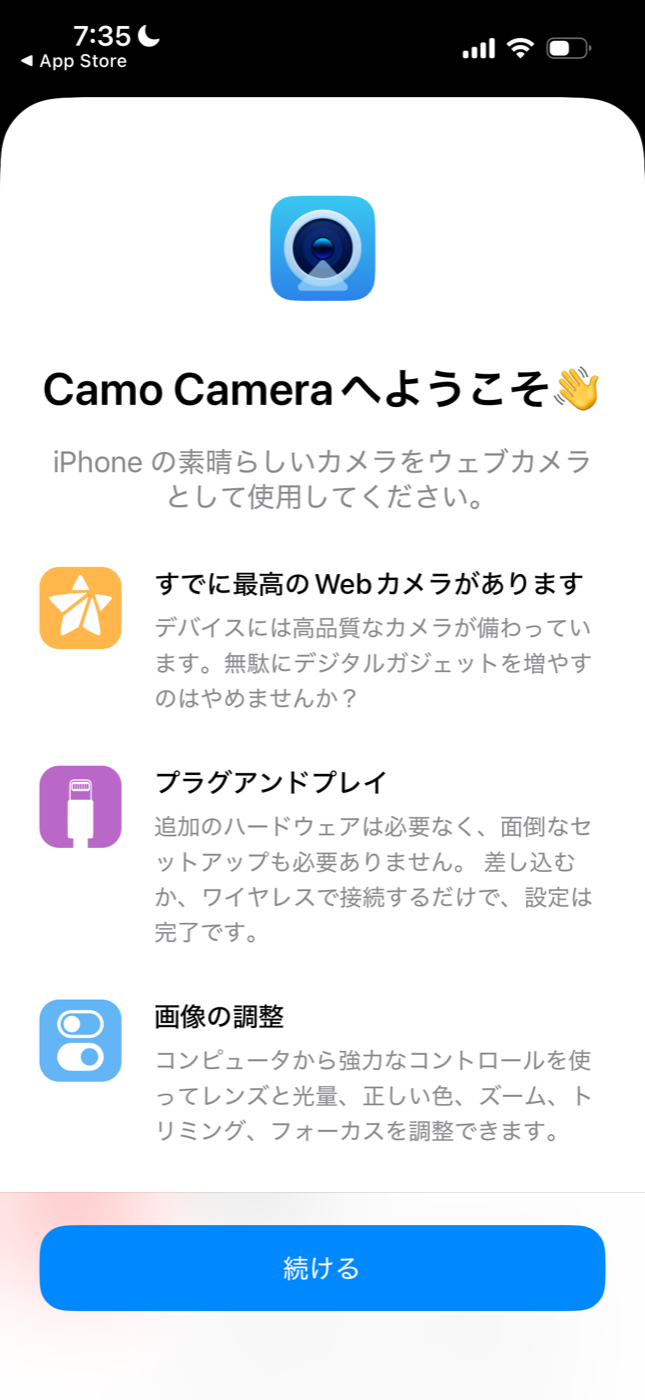
2. セットアップ
「続ける」をタップします。
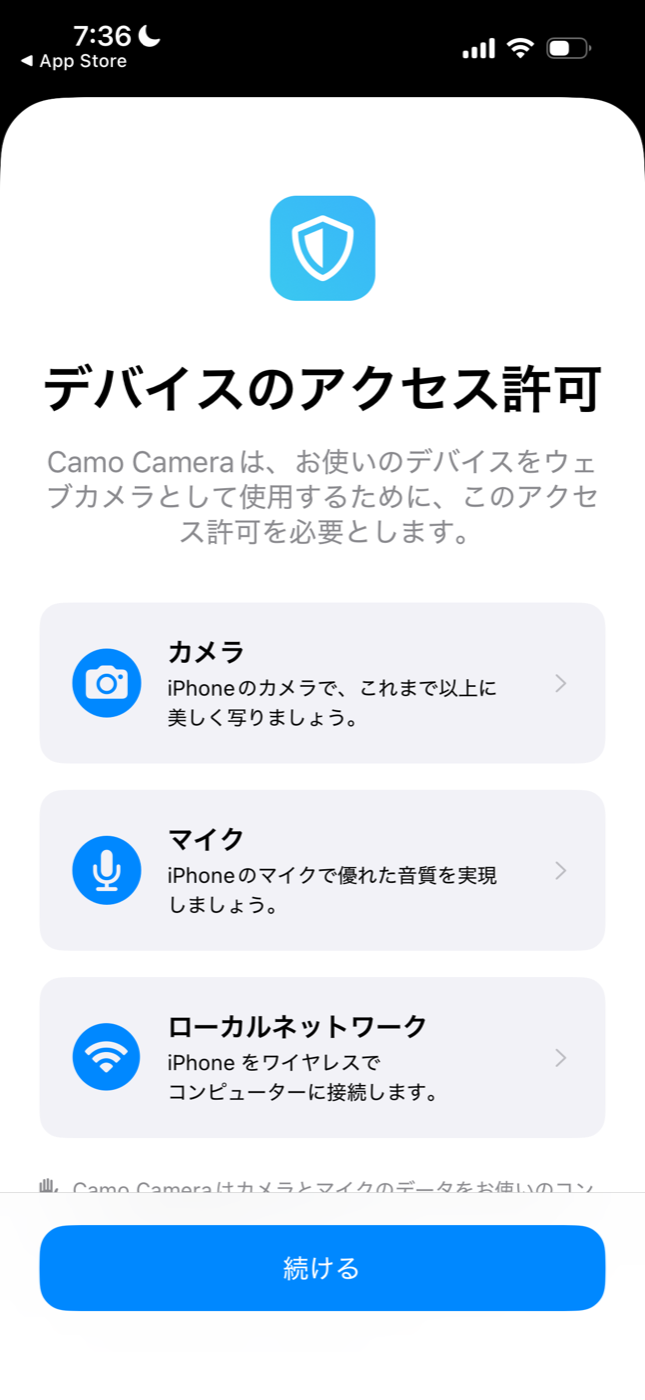
権限は3つすべて許可します。
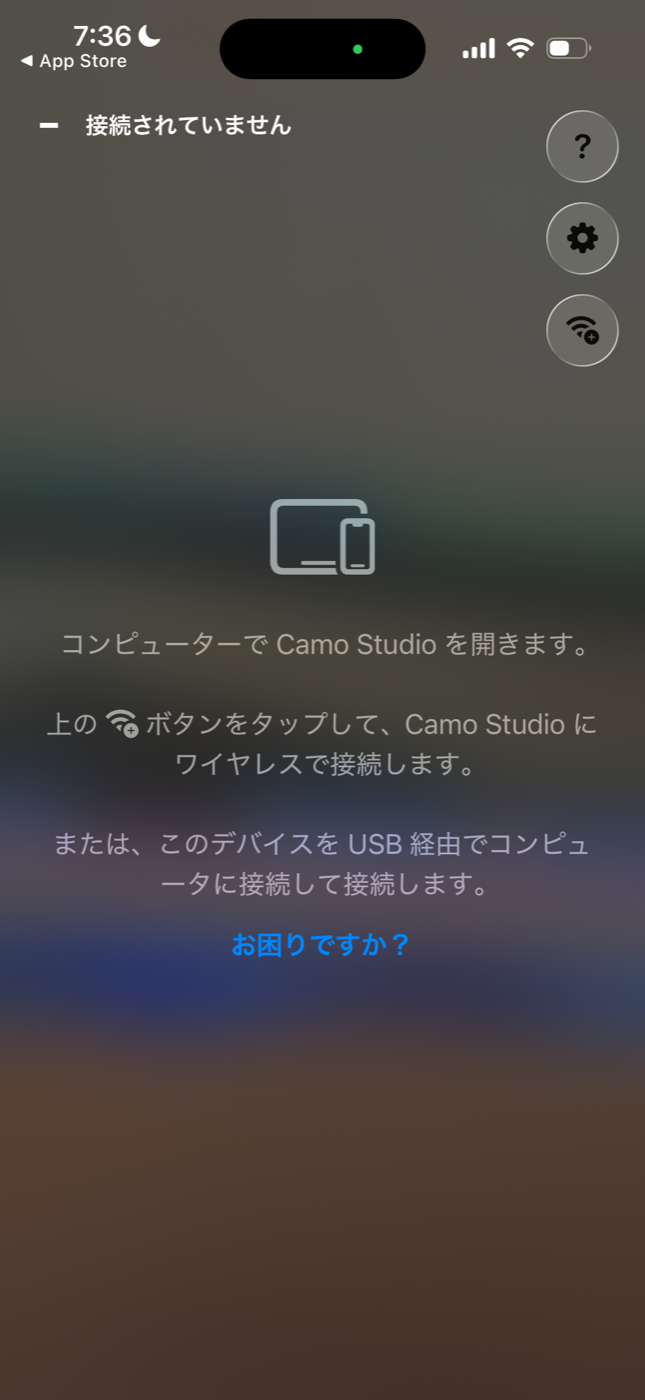
この画面になればOKです。
Mac側の準備
1. Camo Studioのダウンロード
camo.com/ja/studio からダウンロードします。
2. セットアップ
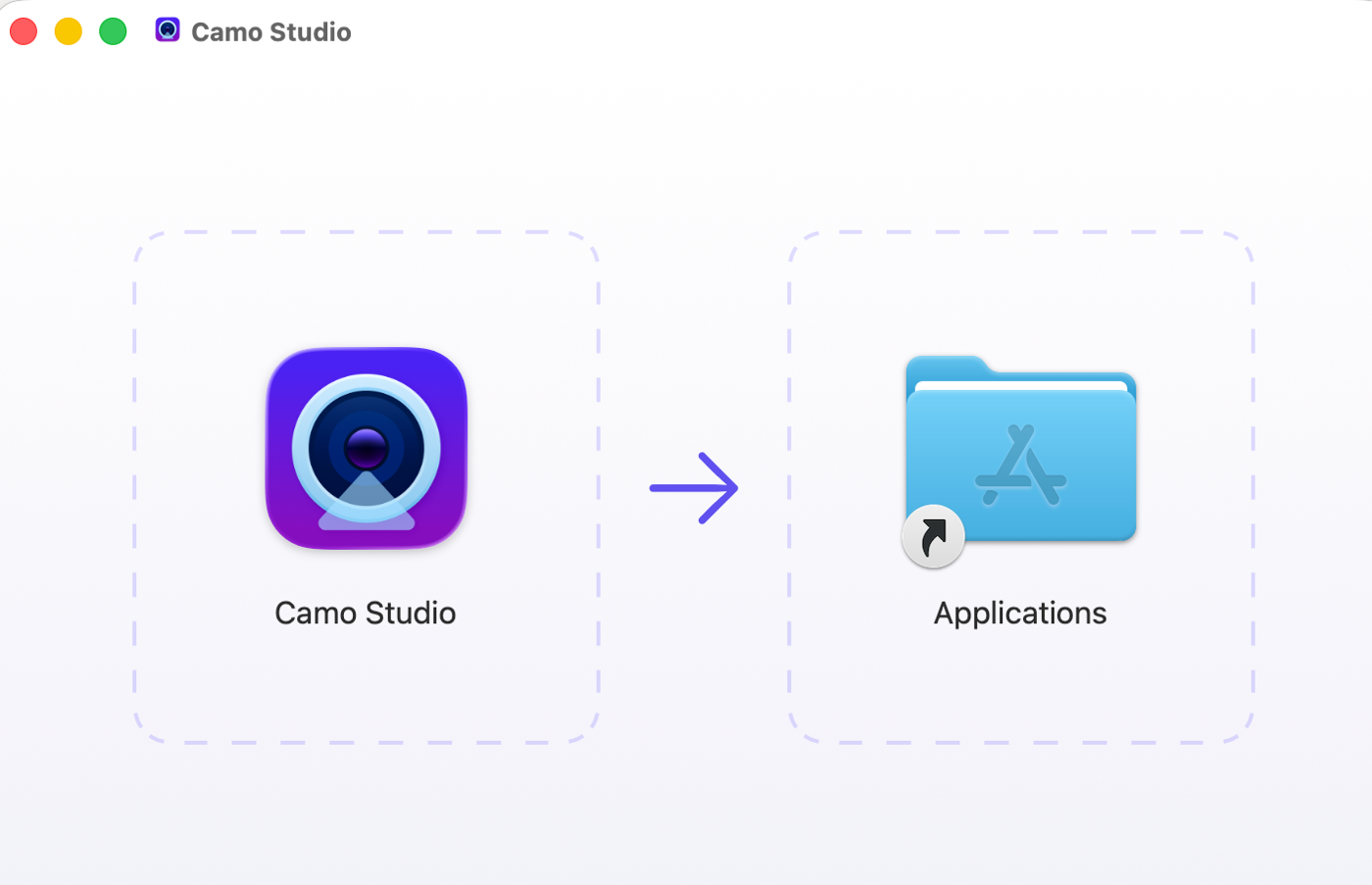
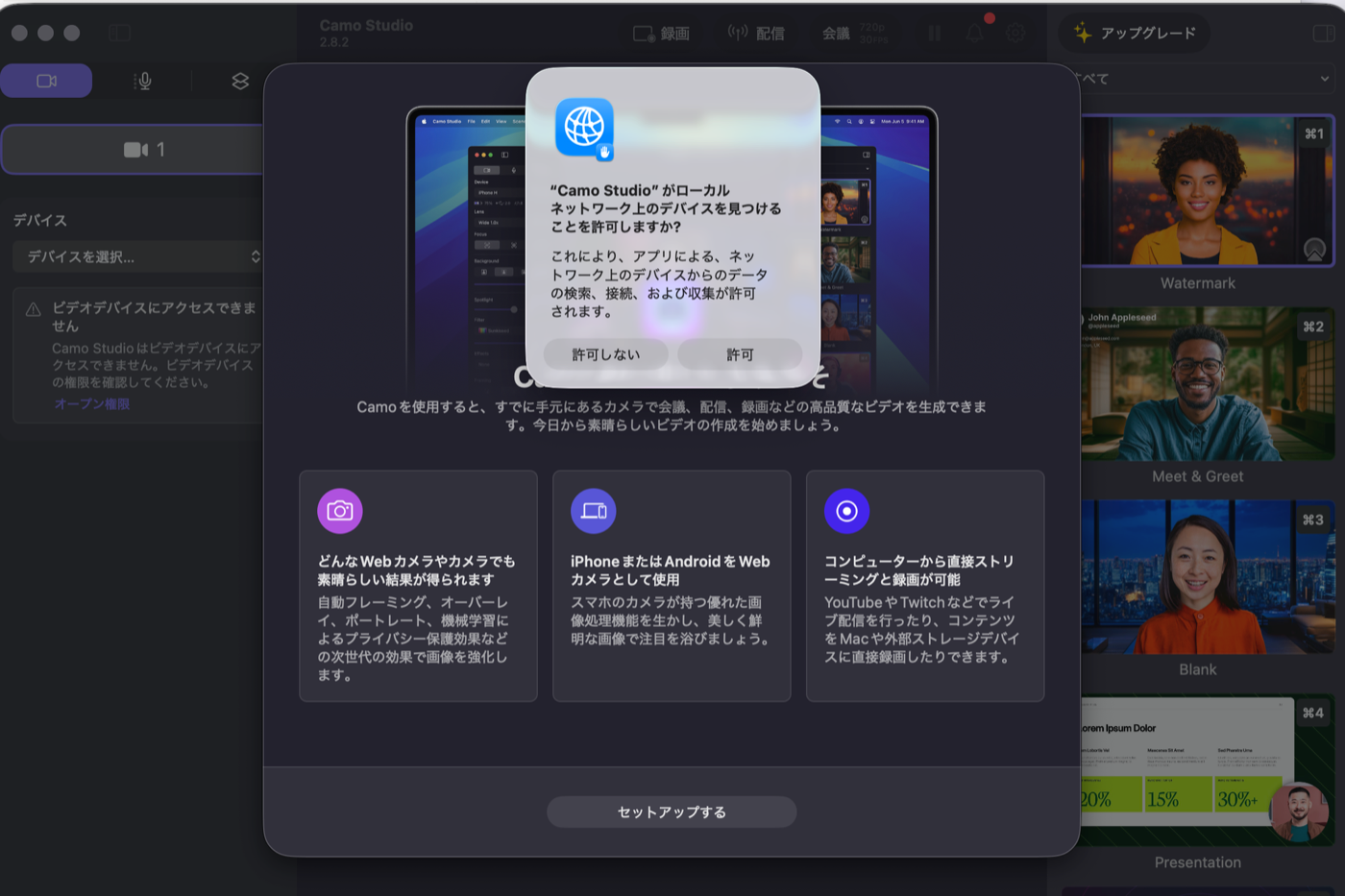
「許可する」を選びます。
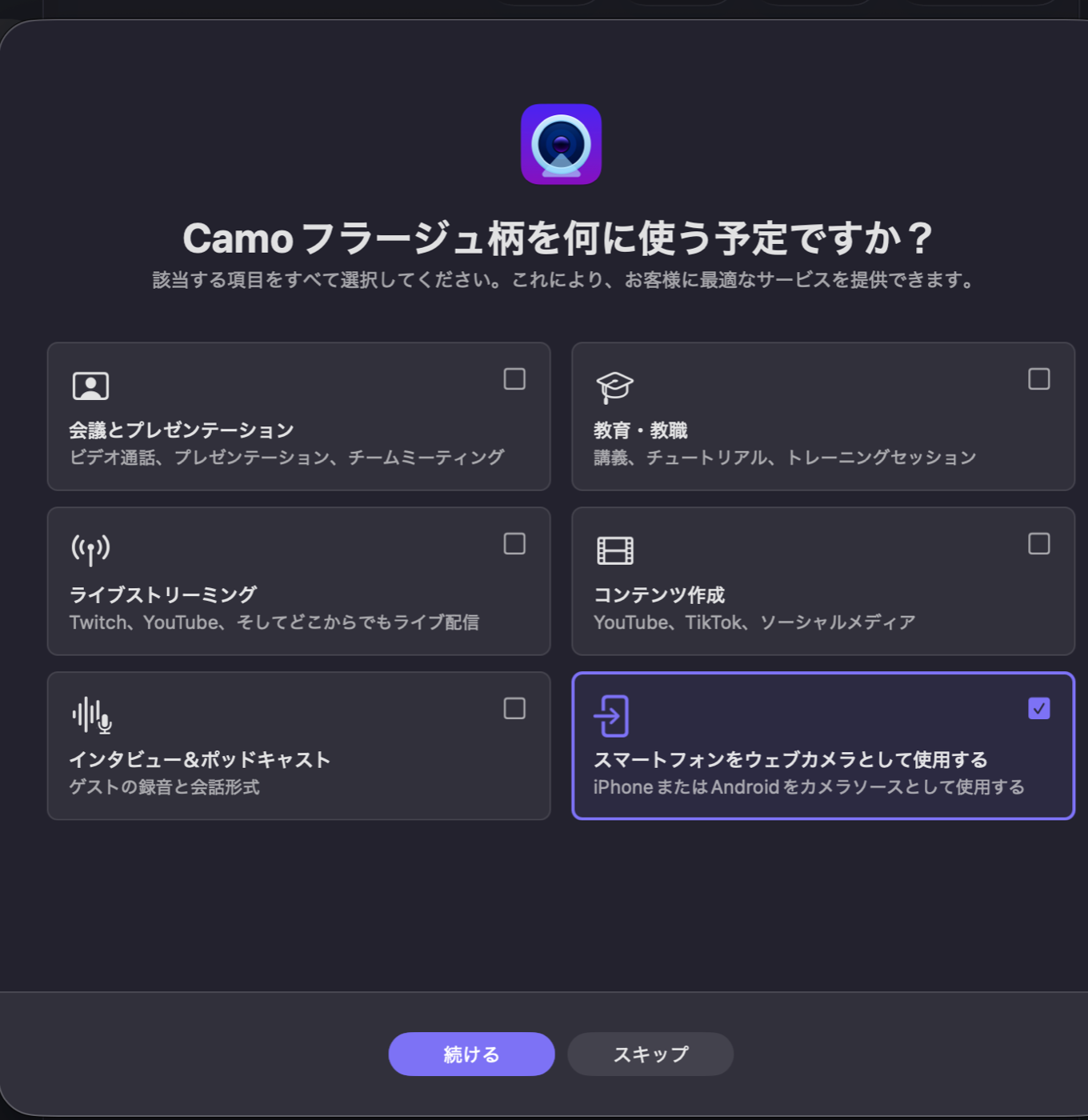
「スマートフォンをウェブカメラとして使用する」を選びます。
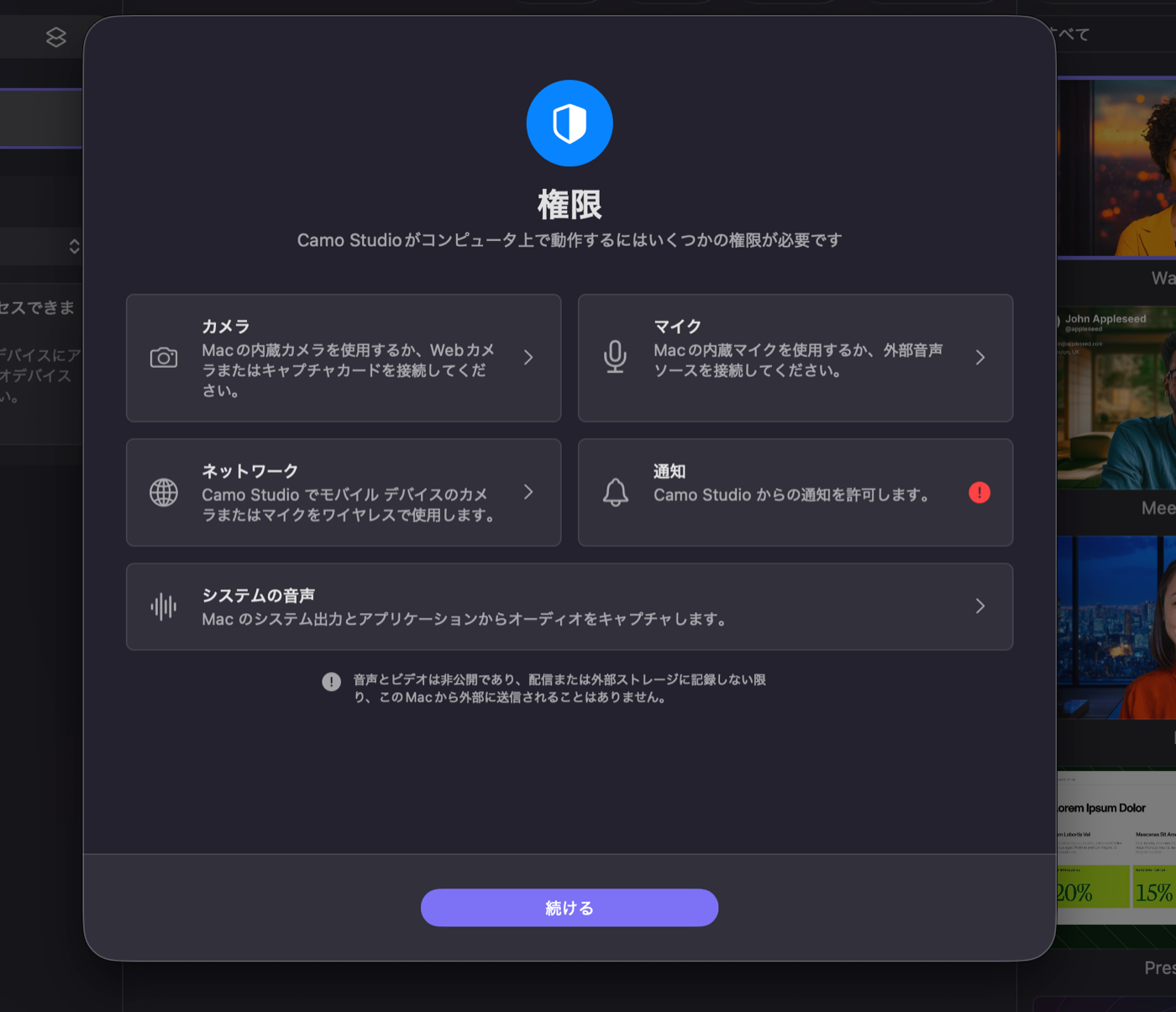
権限をすべて許可します(カメラ・マイク・ネットワーク・システムの音声)。
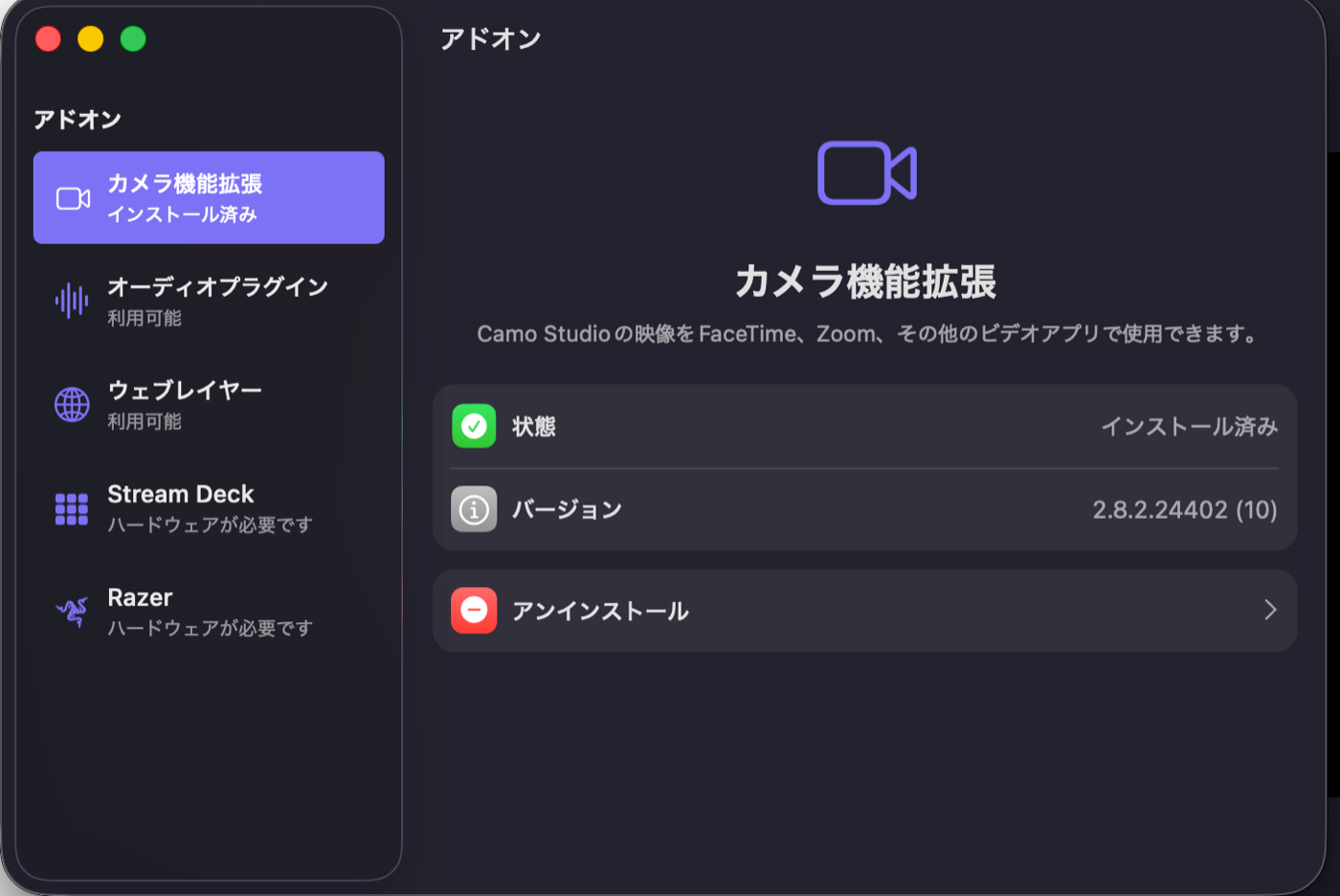
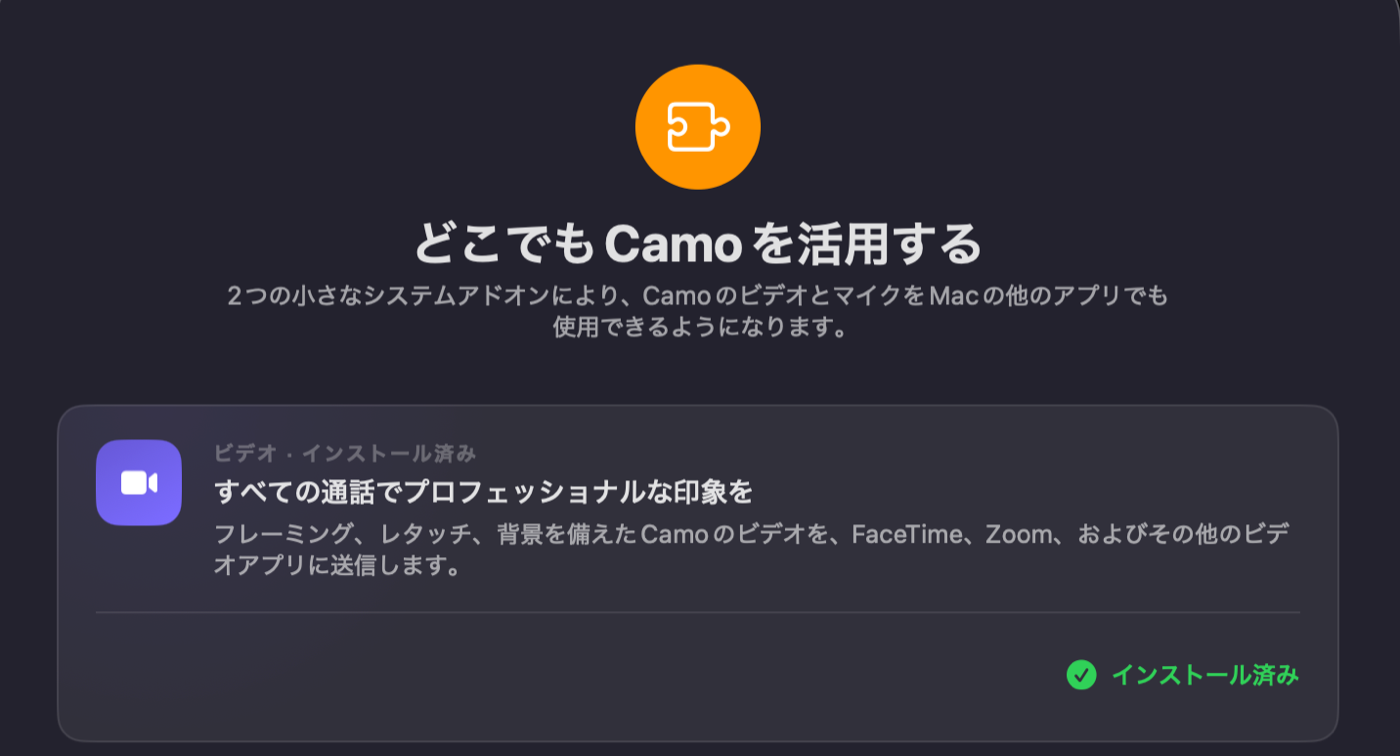
この画面ではビデオの方をインストールして「インストール済み」にします。ここをスキップしてしまった場合は、ページ下部の「うまくいかないとき」を見てください。
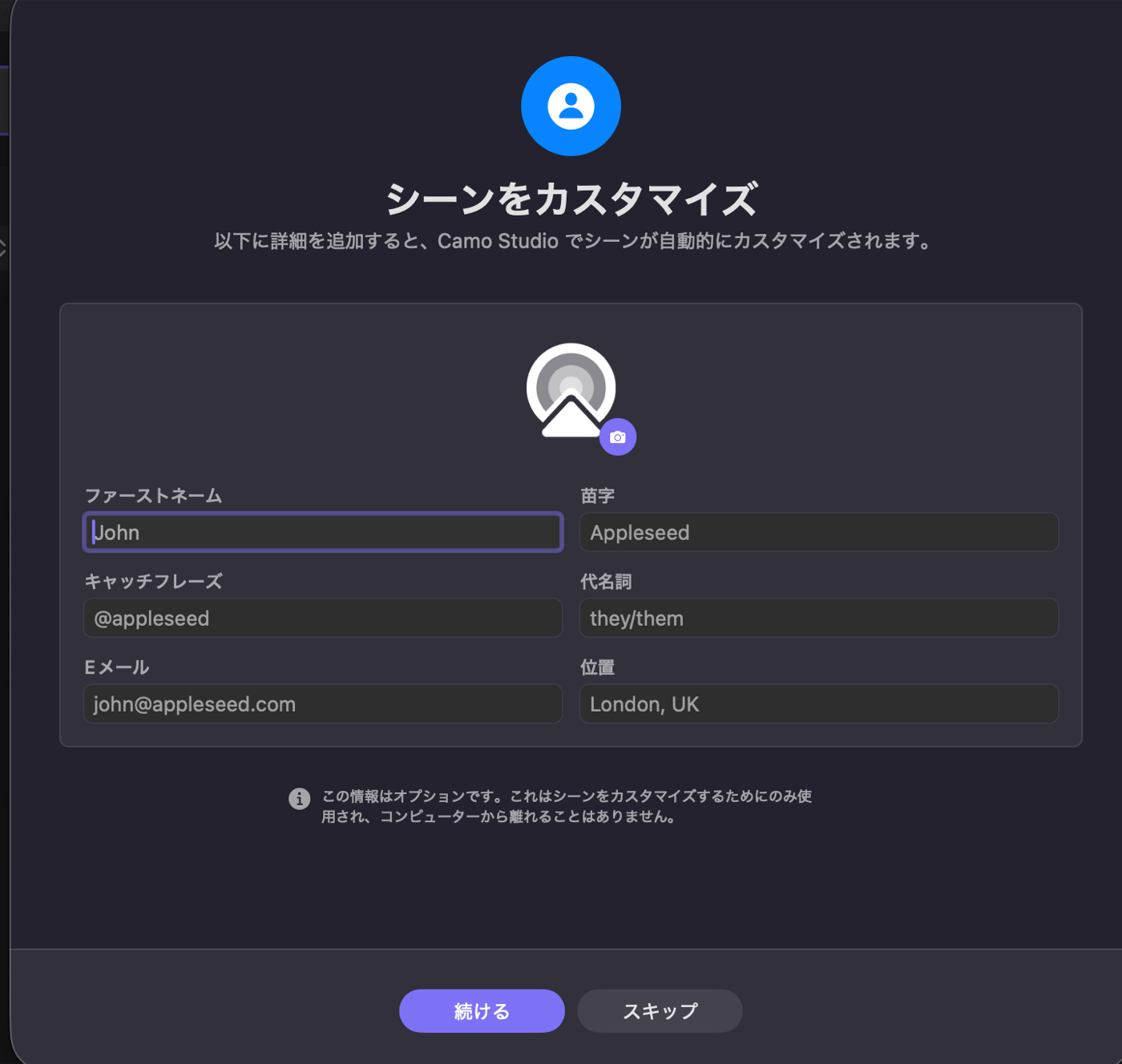
残りはスキップでOKです。
ライブコーディング手順
1. iPhone/iPadとMacをUSBで繋ぐ
2. デバイスをペアリングする
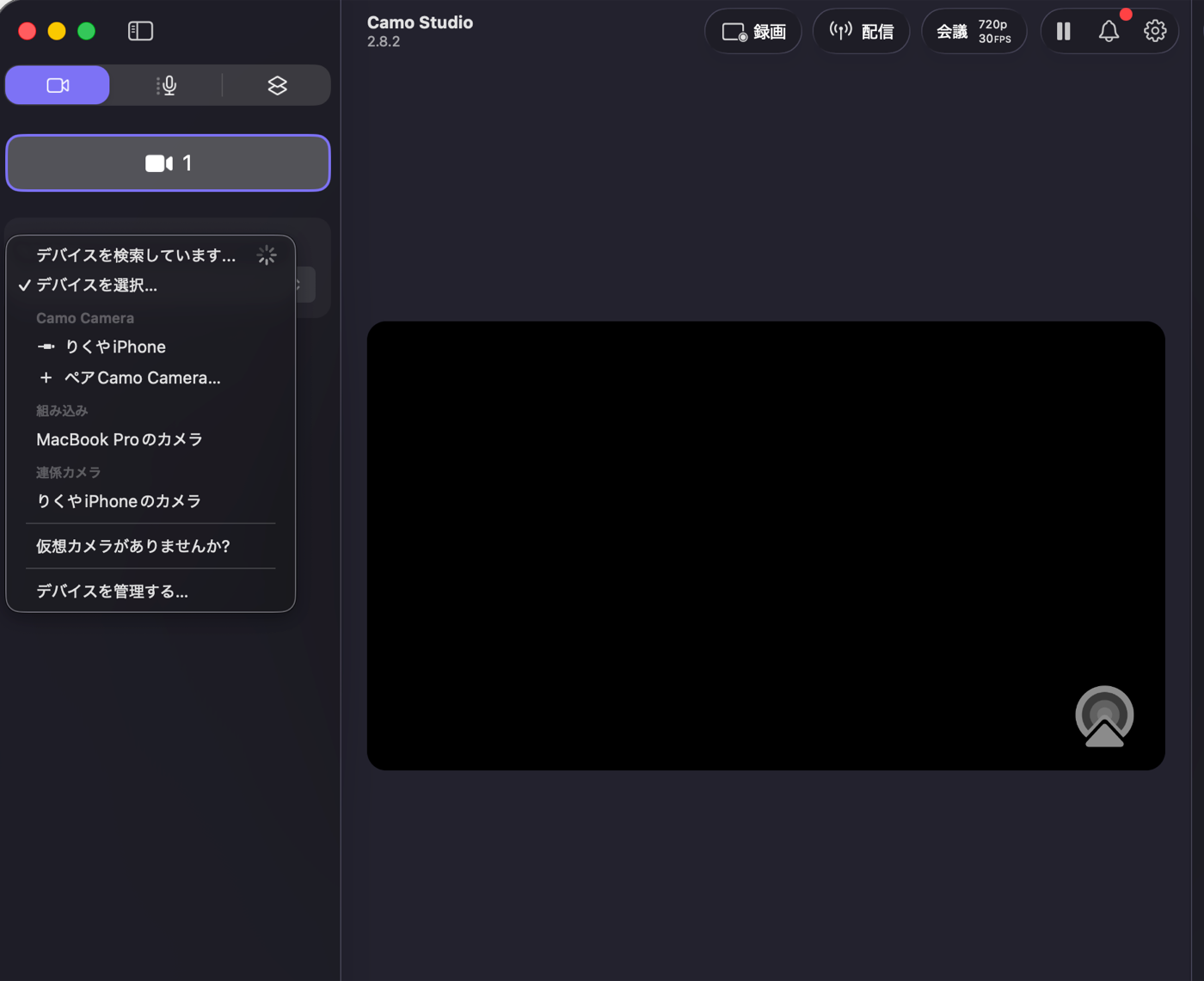
Camo Studio左上のビデオマークを押して、「+ ペア Camo Camera…」を選択します。
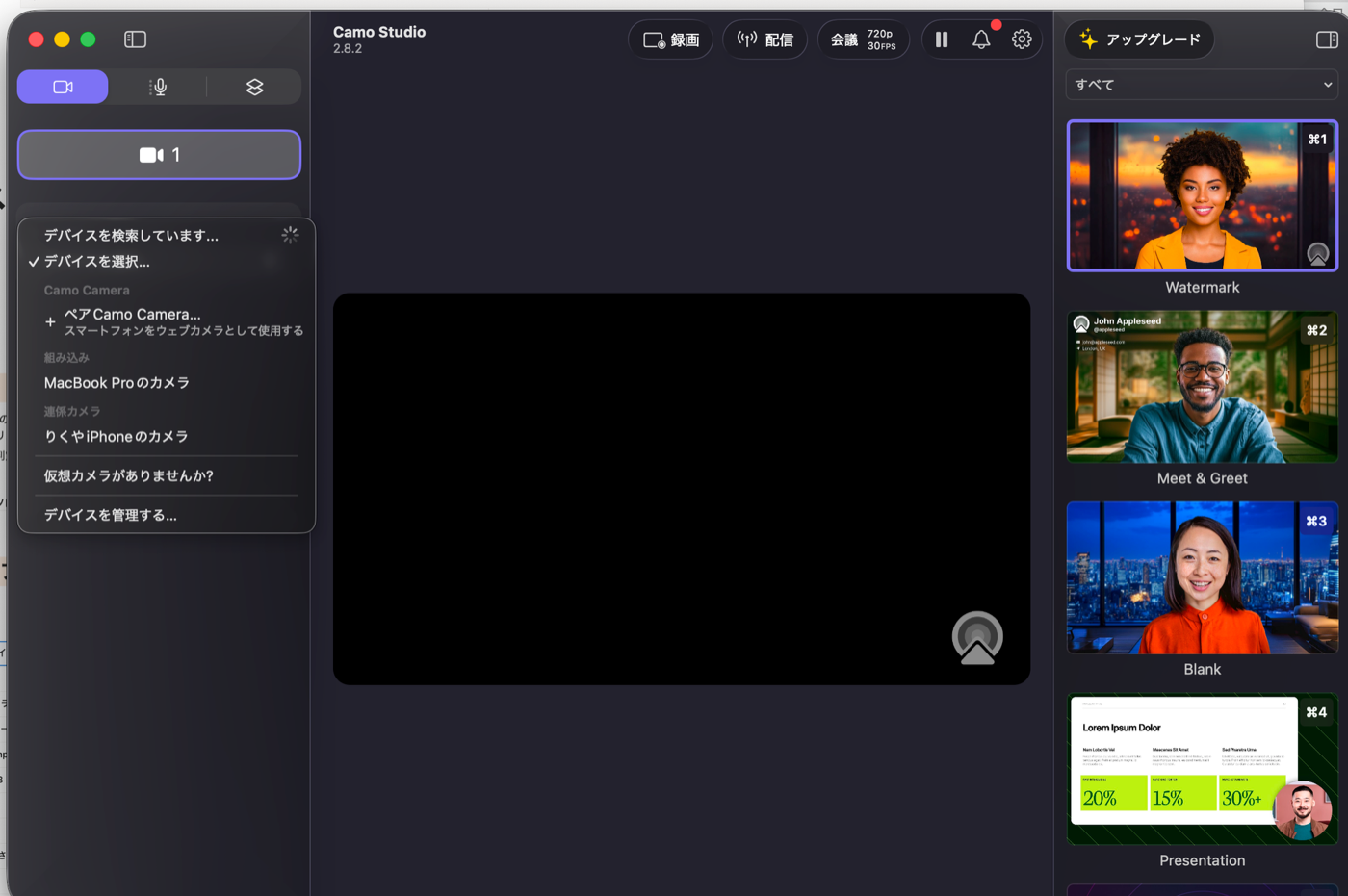
iPhoneのCamo Cameraアプリでここを選択します。
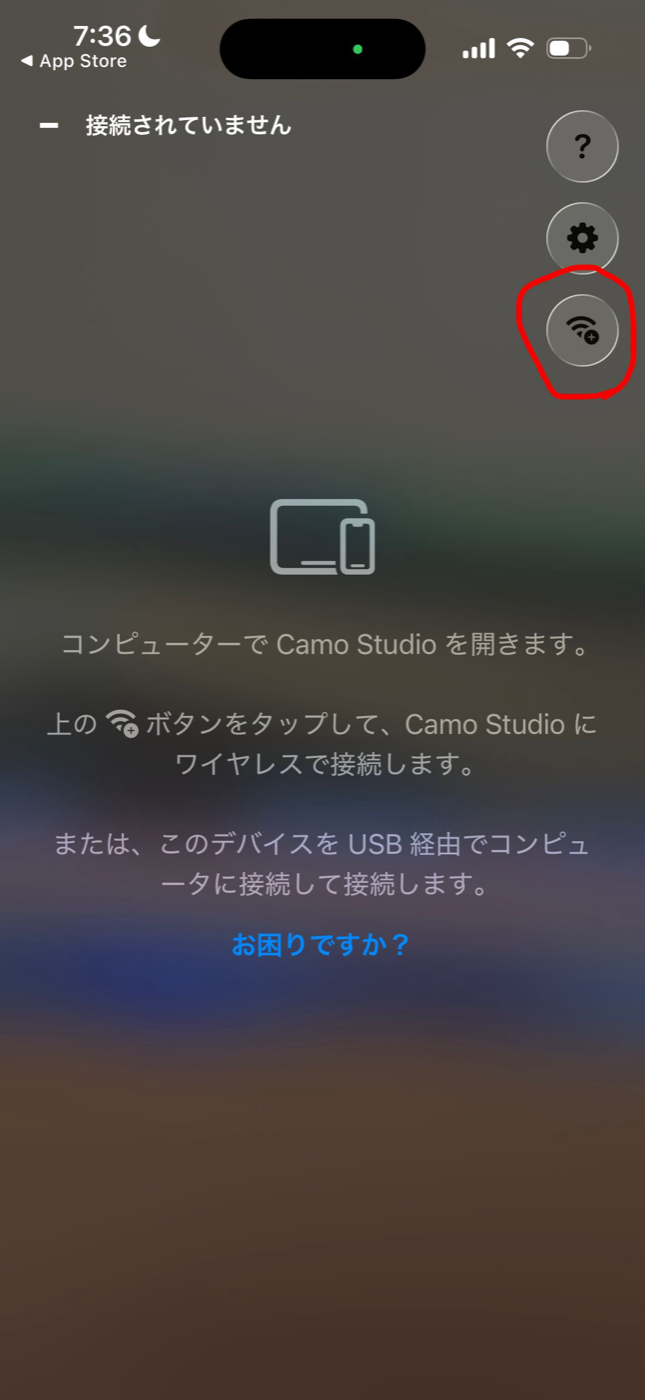
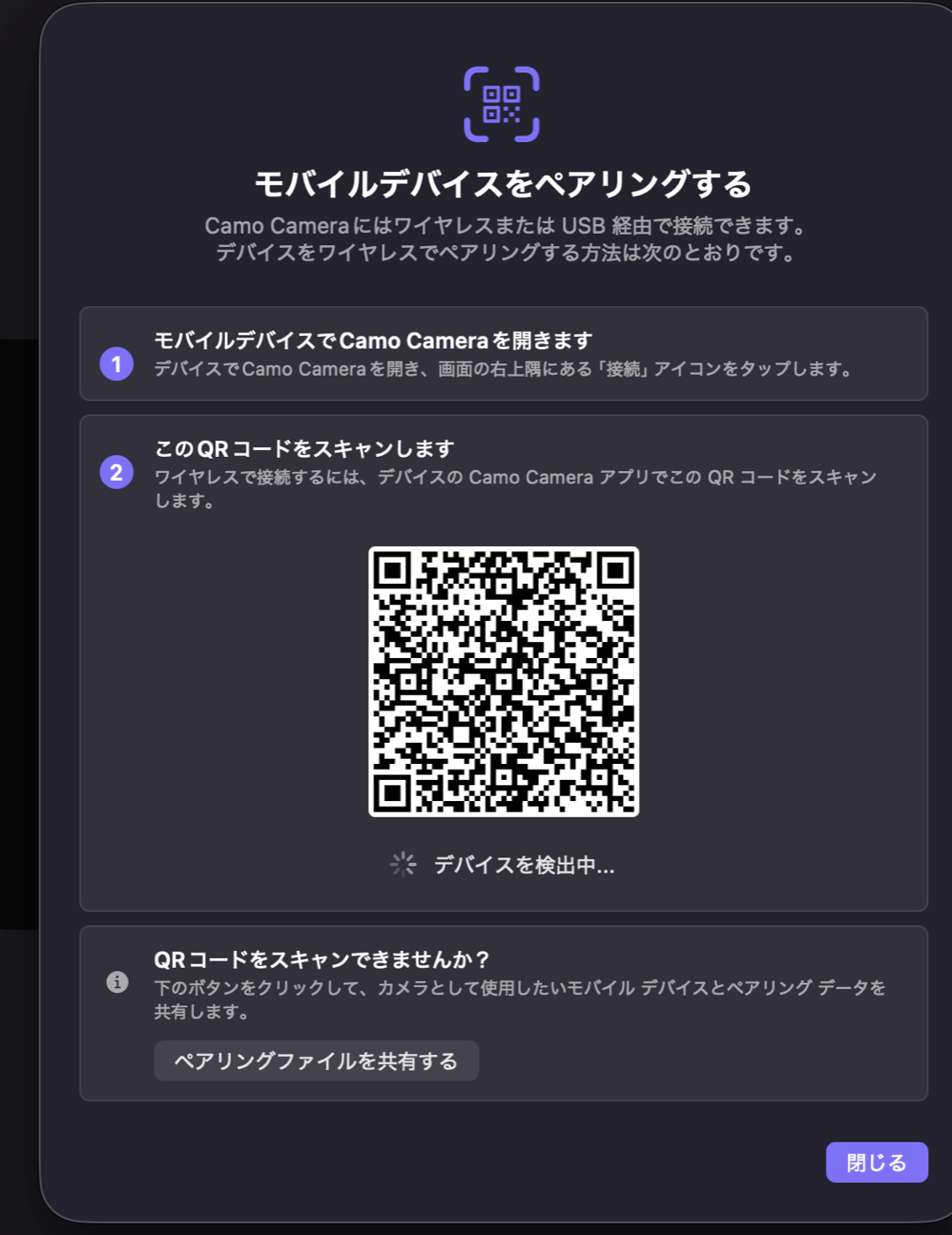
Mac側に表示されるQRコードでペアリングします。
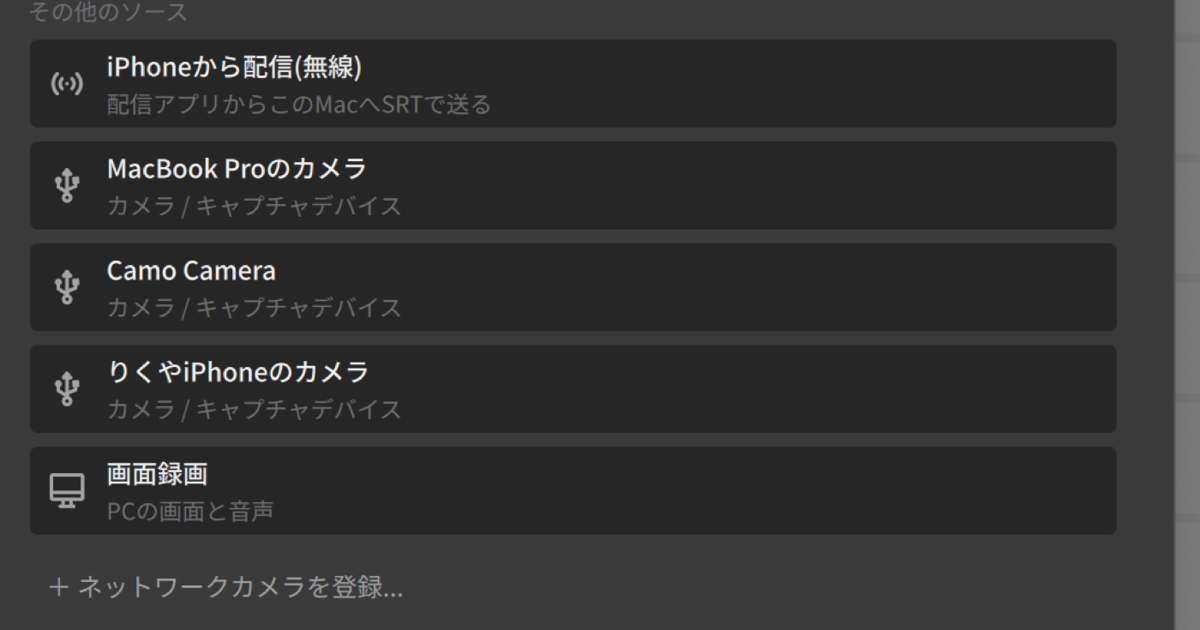
Camo Cameraのところに有線のマークと自分のiPhoneの名前が出ていればOKです!
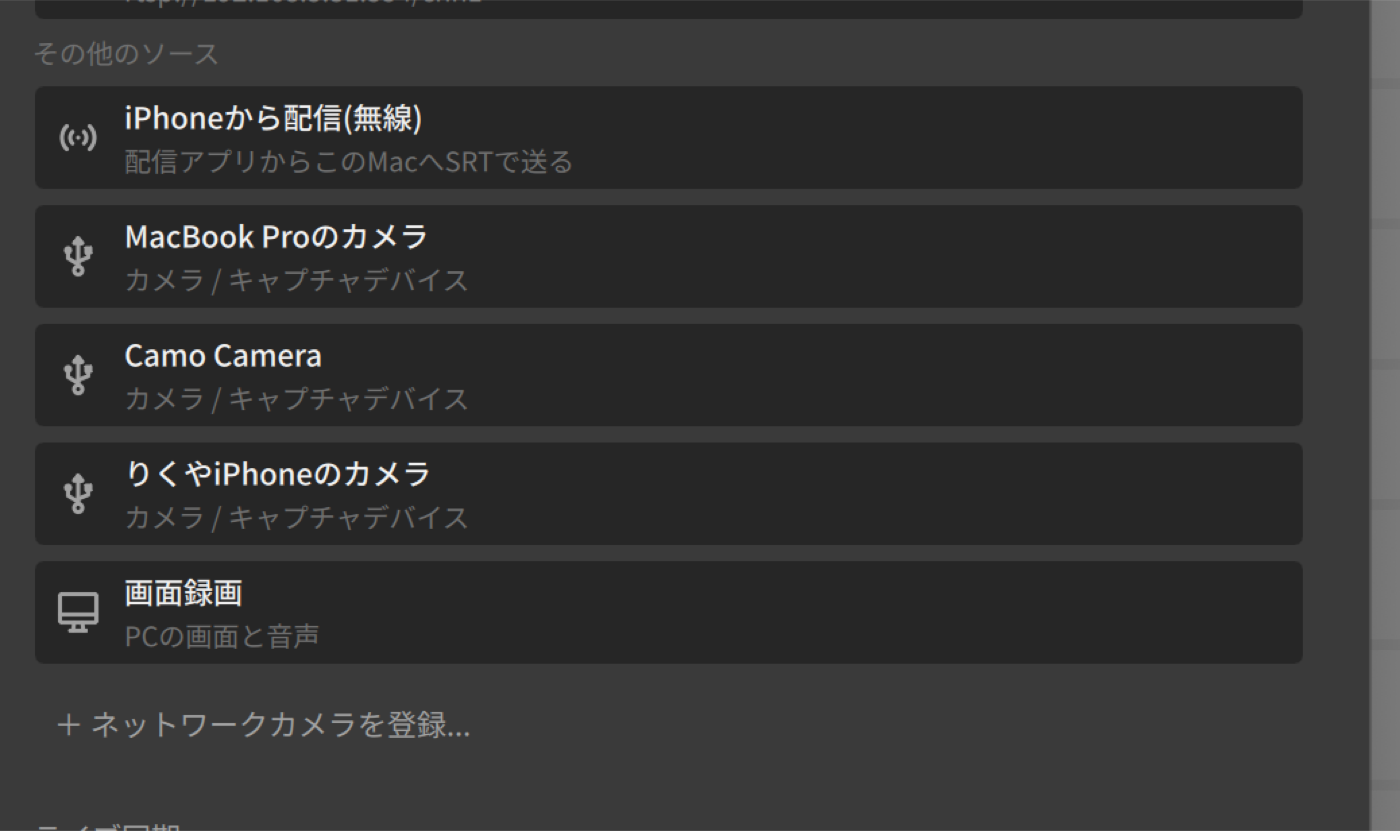
3. PlayCutでCamo Cameraを選択
ライブのソース選択で「Camo Camera」を選びます。
あとはいつものようにライブコーディングをしてください!
うまくいかないとき
ウェブカメラのインストールをスキップしてしまった場合は、Camo Studioの「設定 → アドオン」を開きます。
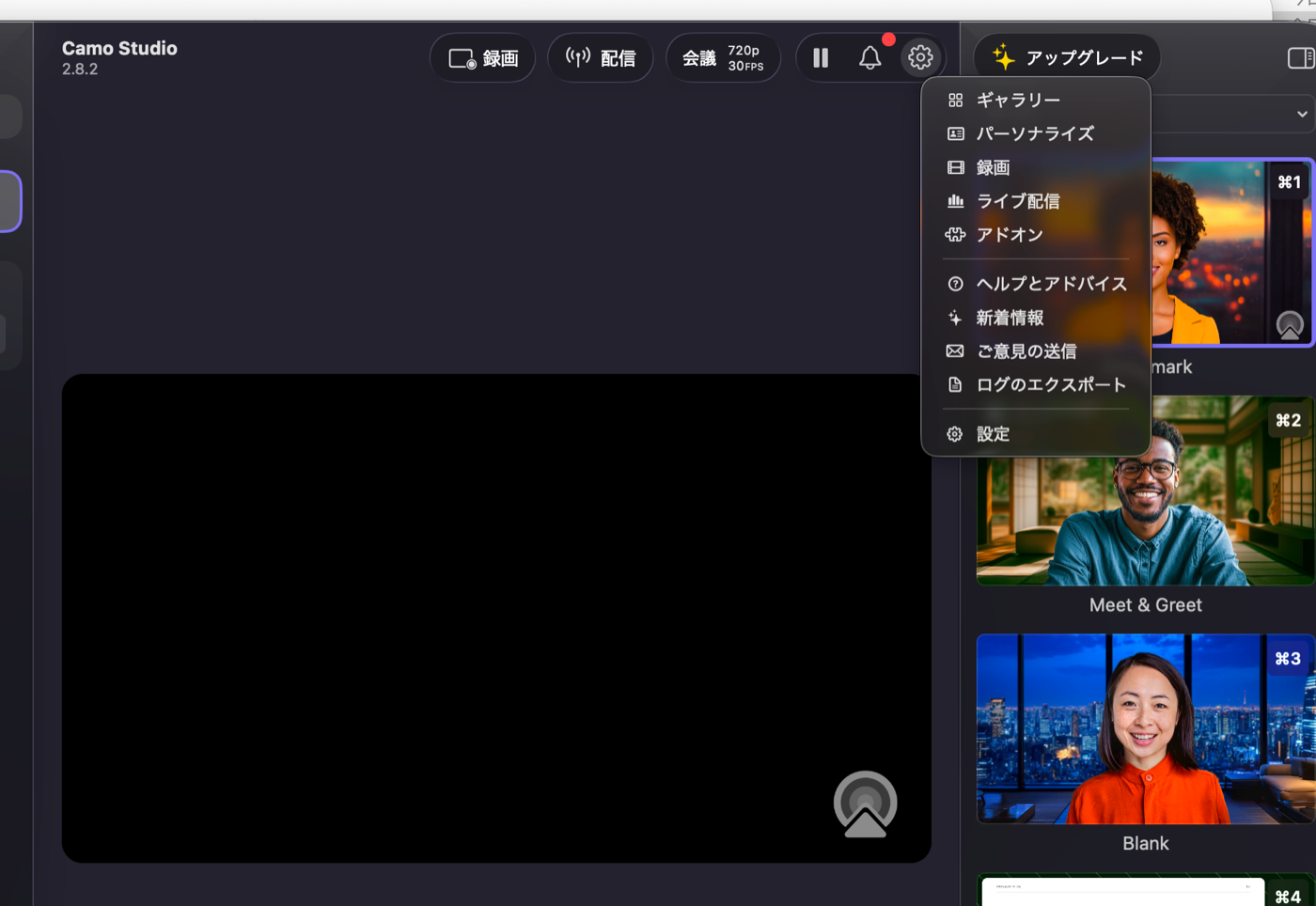
ここからインストールすればOKです。