LM-CamでiPhoneから無線ライブコーディング
iPhoneの配信アプリ「LM-Cam」からWi-Fi経由でPlayCutに映像を送り、試合をリアルタイムにタグ付けする手順。ケーブル不要で、iPhoneをコートのどこにでも置けます。
iPhoneをカメラにして、Wi-Fi経由でPlayCutに映像を送りながらタグ付けする方法です。ケーブルが要らないので、iPhoneはスタンドの上段でもコート脇でも好きな場所に置けます。配信アプリには「LM-Cam」を使います。
用意するもの
- iPhone(またはiPad)と、PlayCutを入れたMac
- 両方をつなぐWi-Fi。体育館のWi-Fiが不安定なときは、持ち込みのWi-Fiルーター(iPhoneとMacだけをつなぐ)が確実です
- iPhoneの配信アプリ「LM-Cam」(App Storeで「LM-Cam」を検索してインストール)
インターネットにつながっている必要はありません。iPhoneとMacが同じWi-Fiにいれば動きます。
Mac側: PlayCutで受信の準備
1. ライブ取り込みで「iPhoneから配信(無線)」を選ぶ
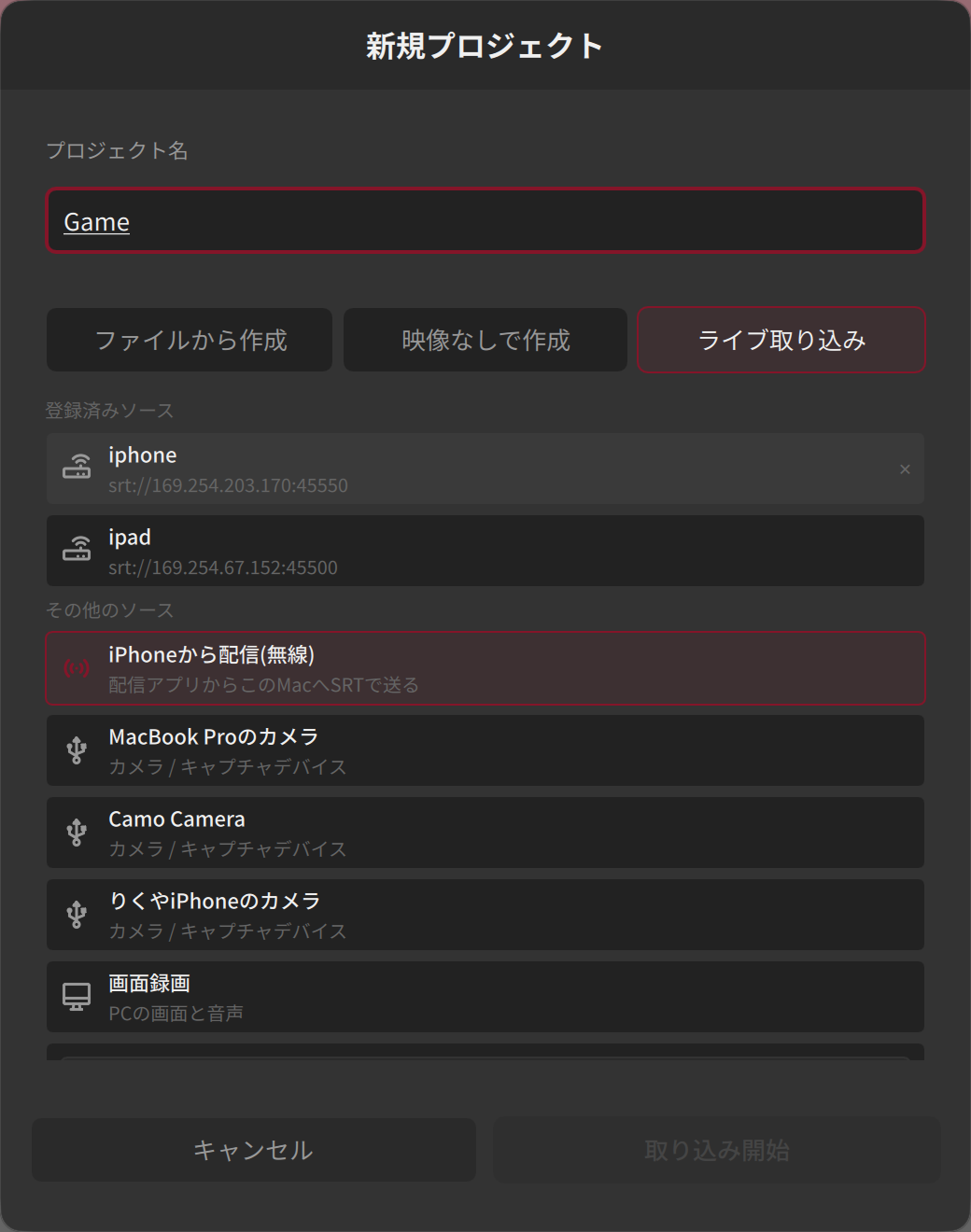
ホーム画面の「新規プロジェクト」でプロジェクト名を入れ、「ライブ取り込み」タブを開きます。ソースの一覧から「iPhoneから配信(無線)」を選びます。
2. IPアドレスとポートを控える
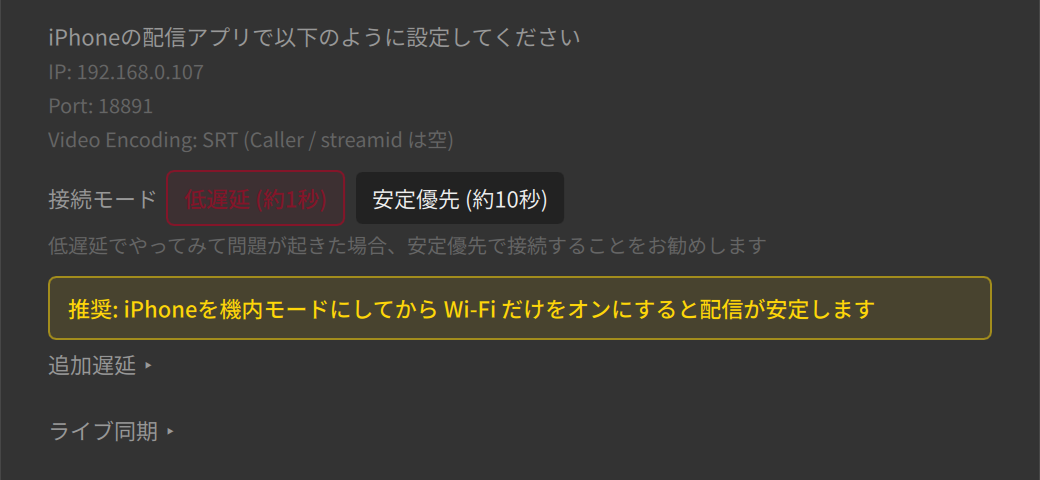
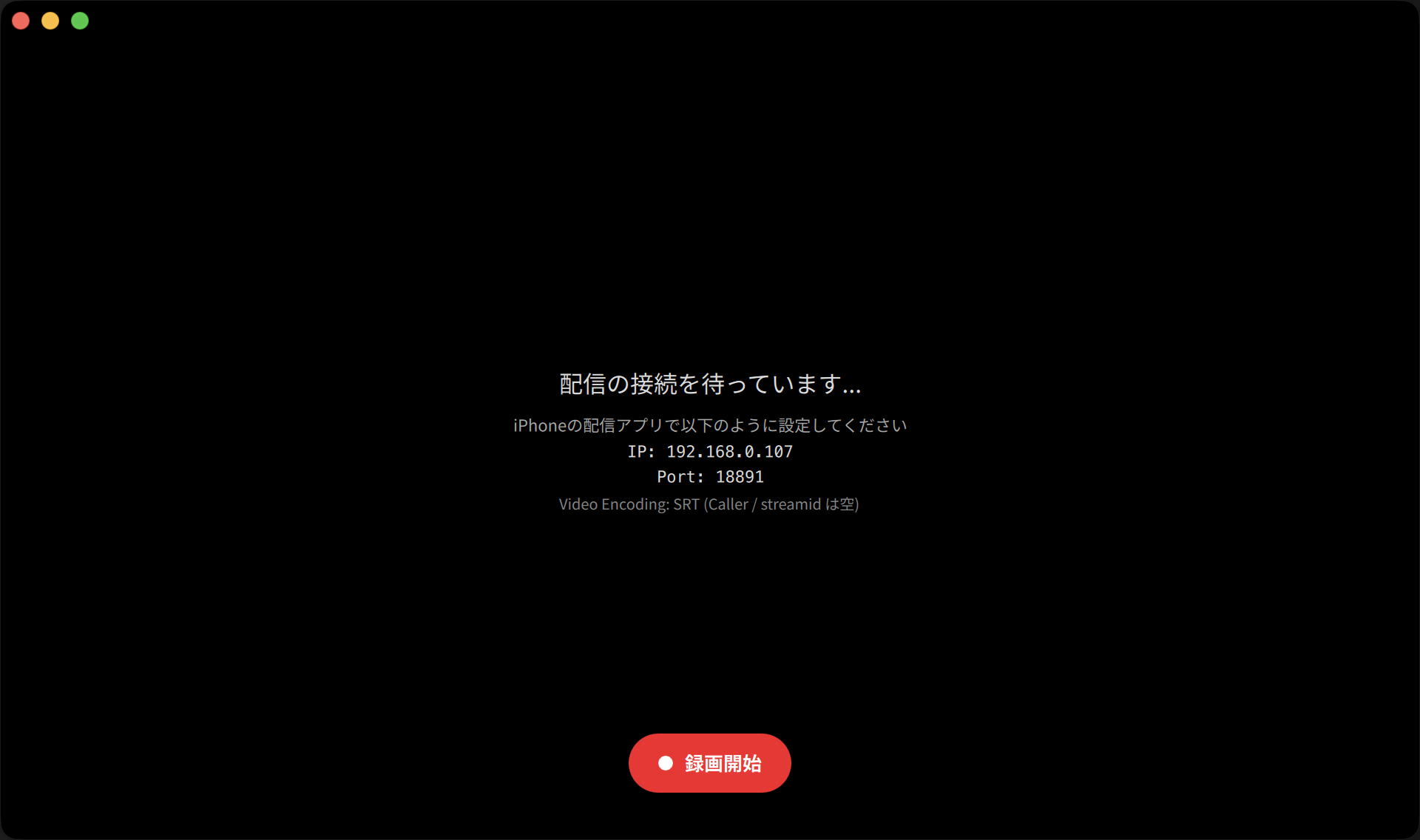
ソースを選ぶと、その下にこのMacのIPとPort: 18891が表示されます(見えないときは下にスクロール)。この2つをiPhone側に入力します。
あわせて「接続モード」を選びます。
- 低遅延(約1秒): ふだんはこちら
- 安定優先(約10秒): 電波が弱く映像が止まりがちなとき。表示は約10秒遅れますが、短い電波の途切れを映像を止めずに吸収します
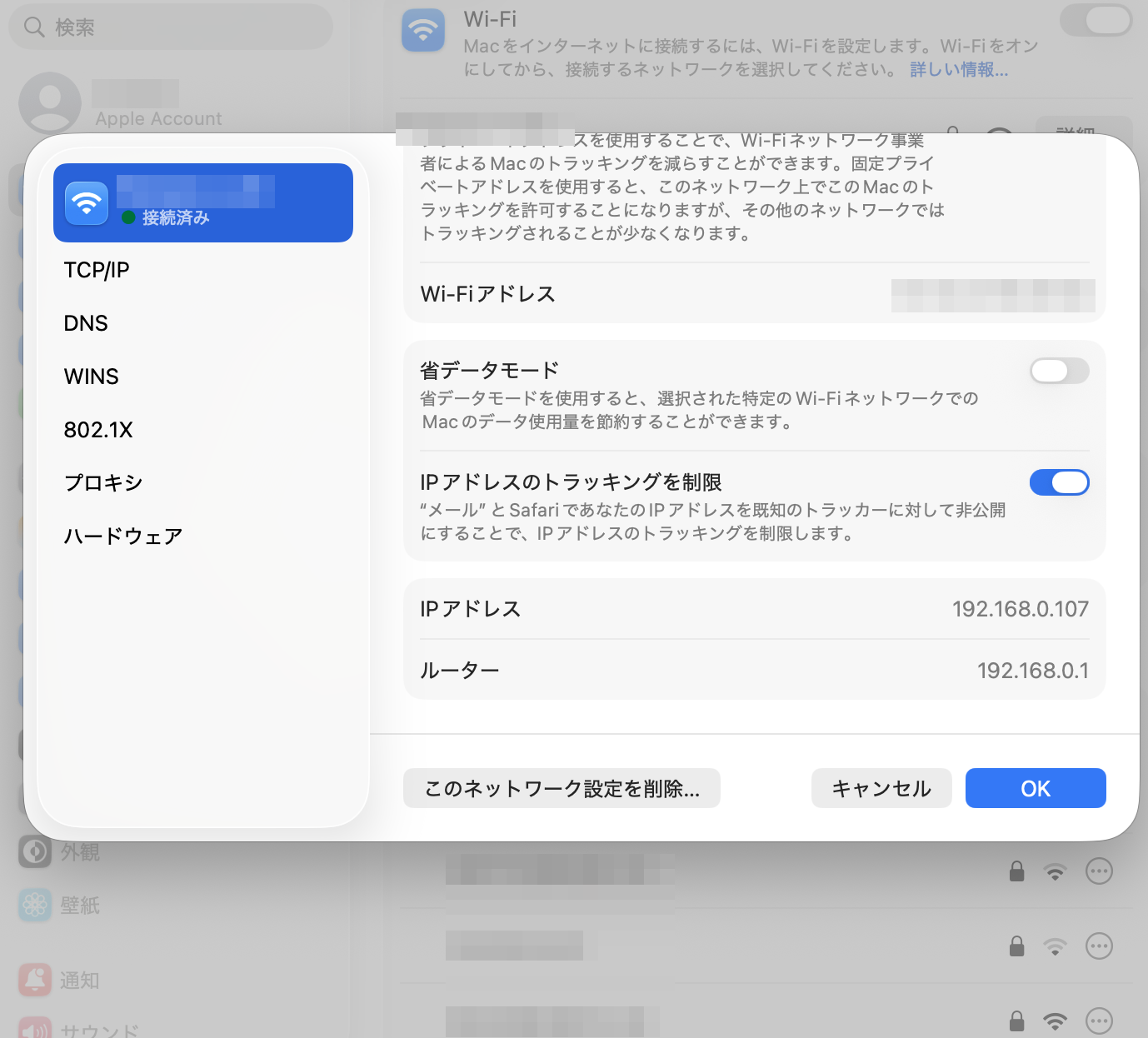
IPが「取得できませんでした」と出るときは、Macの「システム設定」→「Wi-Fi」→接続中のネットワークの「詳細…」→「TCP/IP」で確認できます。
3. 取り込み開始 → 接続確認
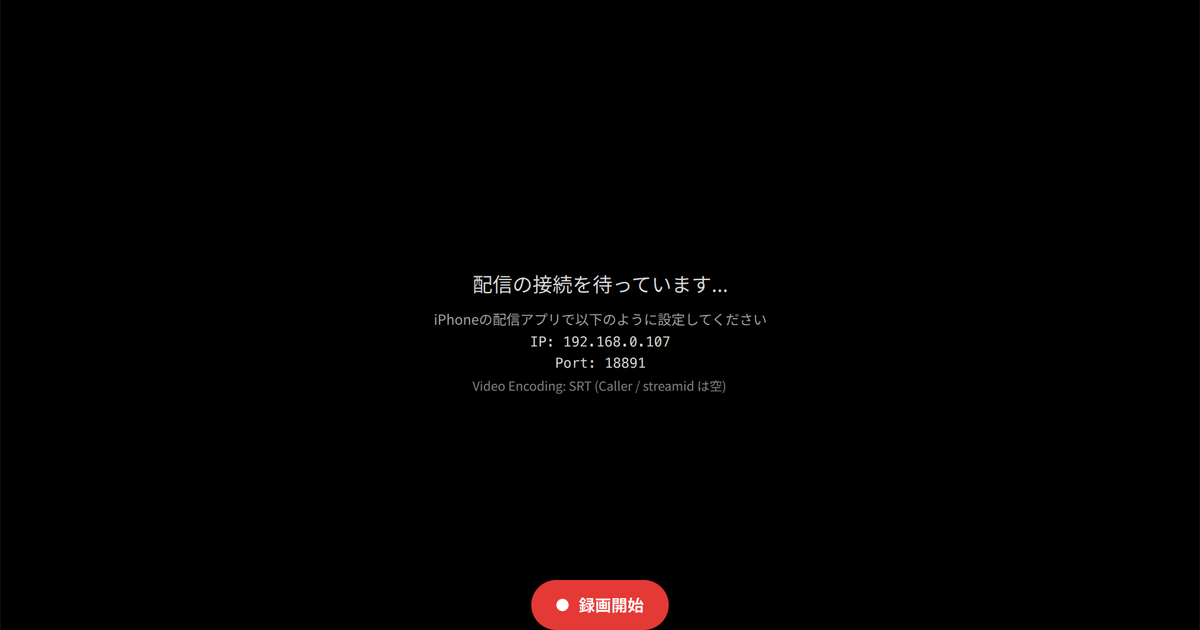
「取り込み開始」を押すと接続確認のウィンドウが開き、「配信の接続を待っています…」と表示されます。この状態でiPhone側の設定に移ります。
iPhone側: LM-Camの設定
1. 配信先をMacにする
LM-Camのカメラ画面右下の「…」から設定を開き、「Others」のVideo encodingを「SRT Caller」にします。同じ画面の「Low latency」もオンにしておきます。
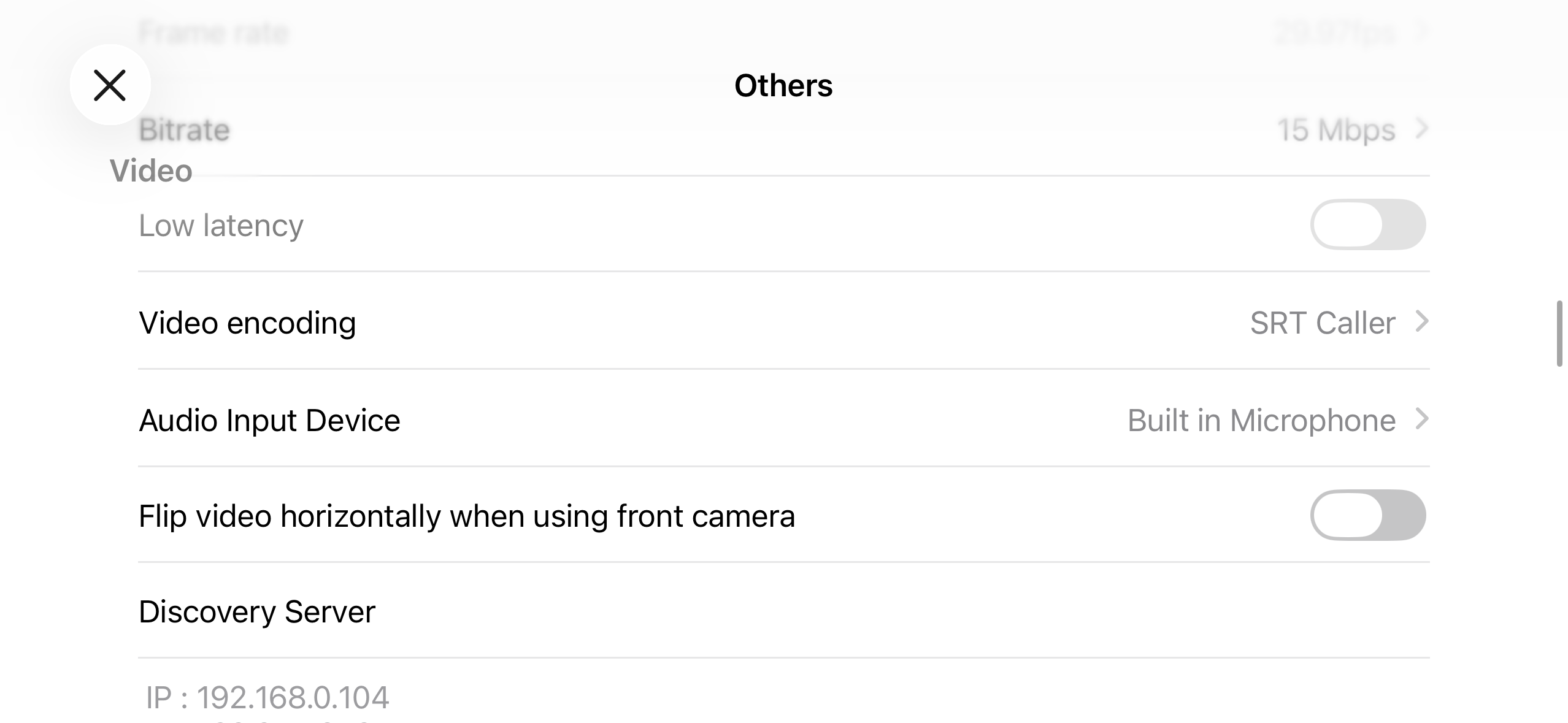
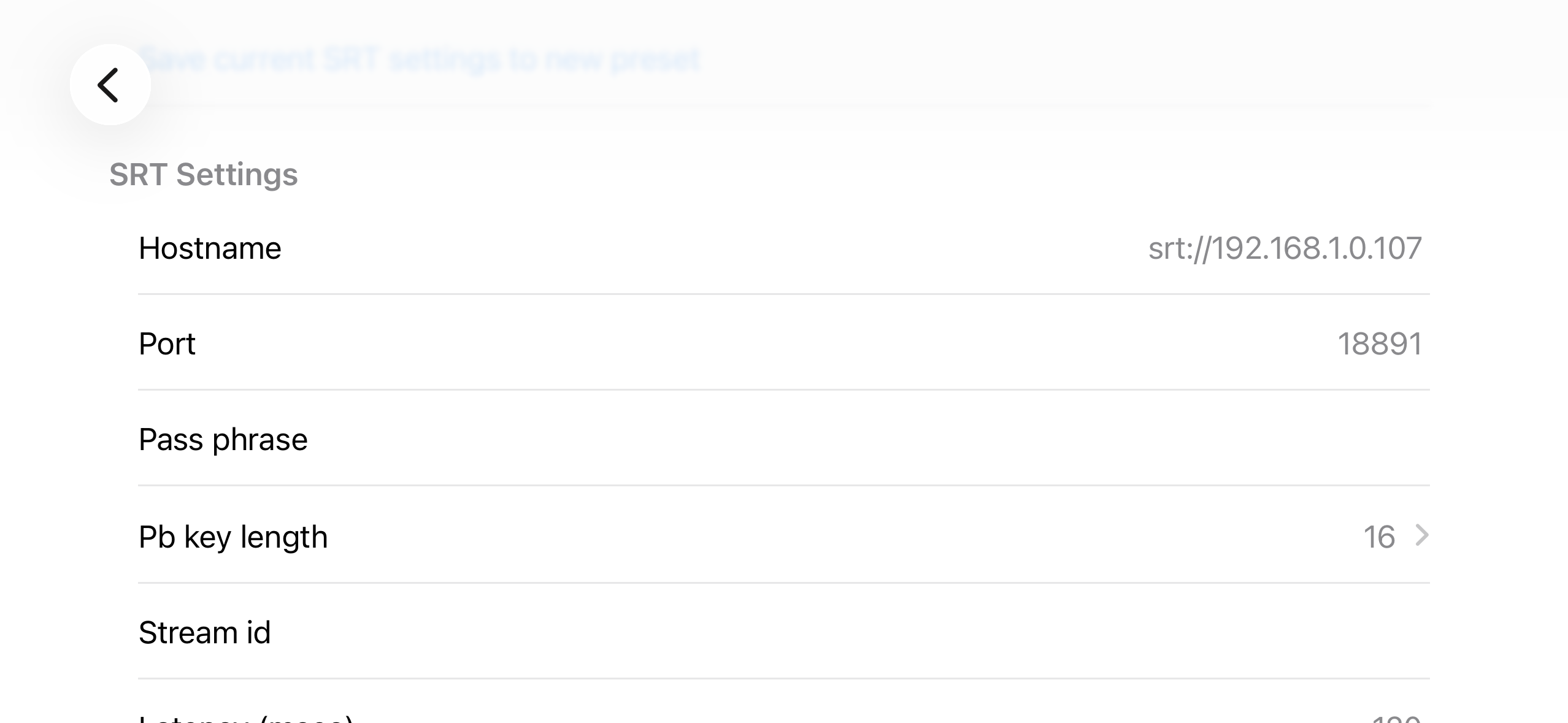
続けて同じ「Others」画面の下にある「Settings」→「SRT」を開き、次のように入力します。
- Hostname: PlayCutに表示されたMacのIPアドレス
- Port: 18891
- Pass phrase、Stream id は空のまま
2. 画質
「Video」の Resolution / Frame rate / Bitrate で画質を決めます。解像度は1080p / 30fps、Bitrate は4〜6 Mbps程度がおすすめです。高くしすぎるとWi-Fiが追いつかず、iPhoneも熱くなります。
3. iPhoneを機内モードにしてWi-Fiだけオンにする
配信中にモバイル回線へ切り替わると映像が止まります。機内モードをオンにしてから、Wi-Fiだけをオンに戻すのを現場の手順にしてください。
ライブコーディング開始
1. LM-Camで青い「Stream」ボタンを押して配信を開始します。PlayCutの接続確認ウィンドウに映像が映ります
2. 「● 録画開始」を押し、プロジェクトの保存先フォルダを選びます
3. タイムラインが進み始めたら、あとはいつものようにタグ付けしてください
配信が途中で切れても大丈夫です。「再接続中」と表示され、iPhone側の配信が戻ると同じタイムラインの続きから取り込みが再開します。試合が終わったら「■ 停止して保存」で通常の動画プロジェクトになります。
うまくいかないとき
- 「配信の接続を待っています」のまま映像が来ない: iPhoneとMacが同じWi-Fiにいるか、IPアドレスの打ち間違いがないかを確認してください。Macを別のネットワークにつなぎ直すとIPが変わるので、PlayCutの表示を見直します
- 映像がカクつく・止まる: LM-Camのビットレートを下げる(4 Mbps程度)か、PlayCutの接続モードを「安定優先」にします。Wi-Fiルーターは、iPhoneとMacの両方から見える位置に置きます
- iPhoneが熱くて配信が落ちる: 解像度を720pに下げるか、直射日光を避けます。長時間の試合ではモバイルバッテリーをつないでください
ケーブルでつなぐ方法は LM-CamをUSBでつないで有線ライブコーディング をご覧ください。