LM-CamをUSBでつないで有線ライブコーディング
iPhoneとMacをUSBケーブルで直結し、Wi-Fiを使わずにLM-Camの映像をPlayCutへ送る手順。体育館の電波環境に左右されず、iPhone側のズームもそのまま使えます。
iPhoneとMacをUSBケーブルで直結して、Wi-Fiを使わずにライブコーディングする方法です。電波の混み合う体育館でも安定しますし、配信アプリ「LM-Cam」を使うのでiPhone側のズームもそのまま活かせます。
無線での使い方は LM-CamでiPhoneから無線ライブコーディング をご覧ください。
用意するもの
- iPhone(またはiPad)とMacをつなぐUSBケーブル(データ通信できるもの。充電専用ケーブルは不可)
- iPhoneの配信アプリ「LM-Cam」(App Storeで「LM-Cam」を検索してインストール)
1. iPhoneとMacをUSBでつなぐ
ケーブルでつなぐだけです。iPhoneに「このコンピュータを信頼しますか?」と出たら「信頼」を選びます。Wi-Fiやインターネット共有の設定は不要です。
2. LM-Camを「受け側」にする
無線のときと違い、USB直結ではLM-Camが待ち受け側、PlayCutが取りに行く側になります。
LM-Camのカメラ画面右下の「…」から設定を開き、「Others」のVideo encodingを「SRT Listener」にします。同じ画面の「Low latency」もオンにしておきます。
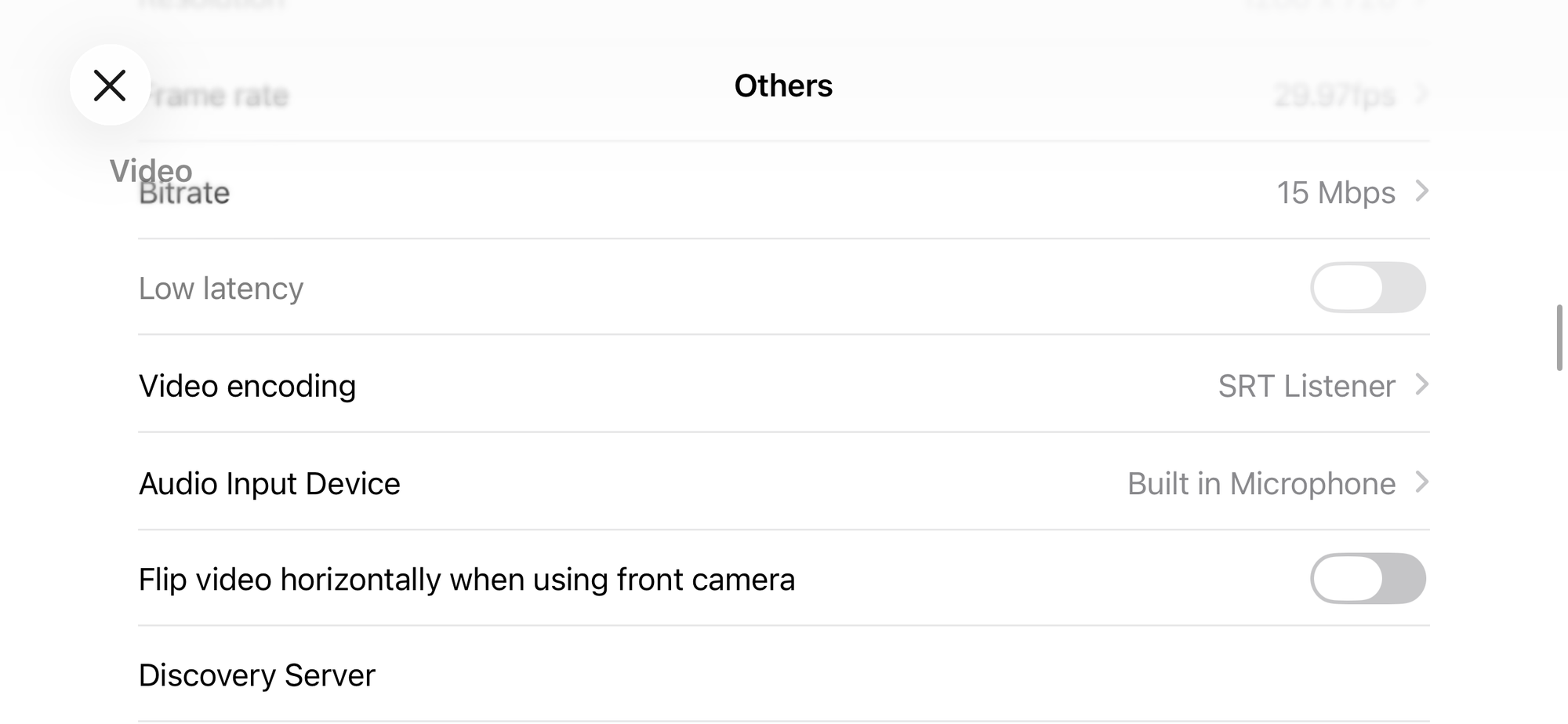
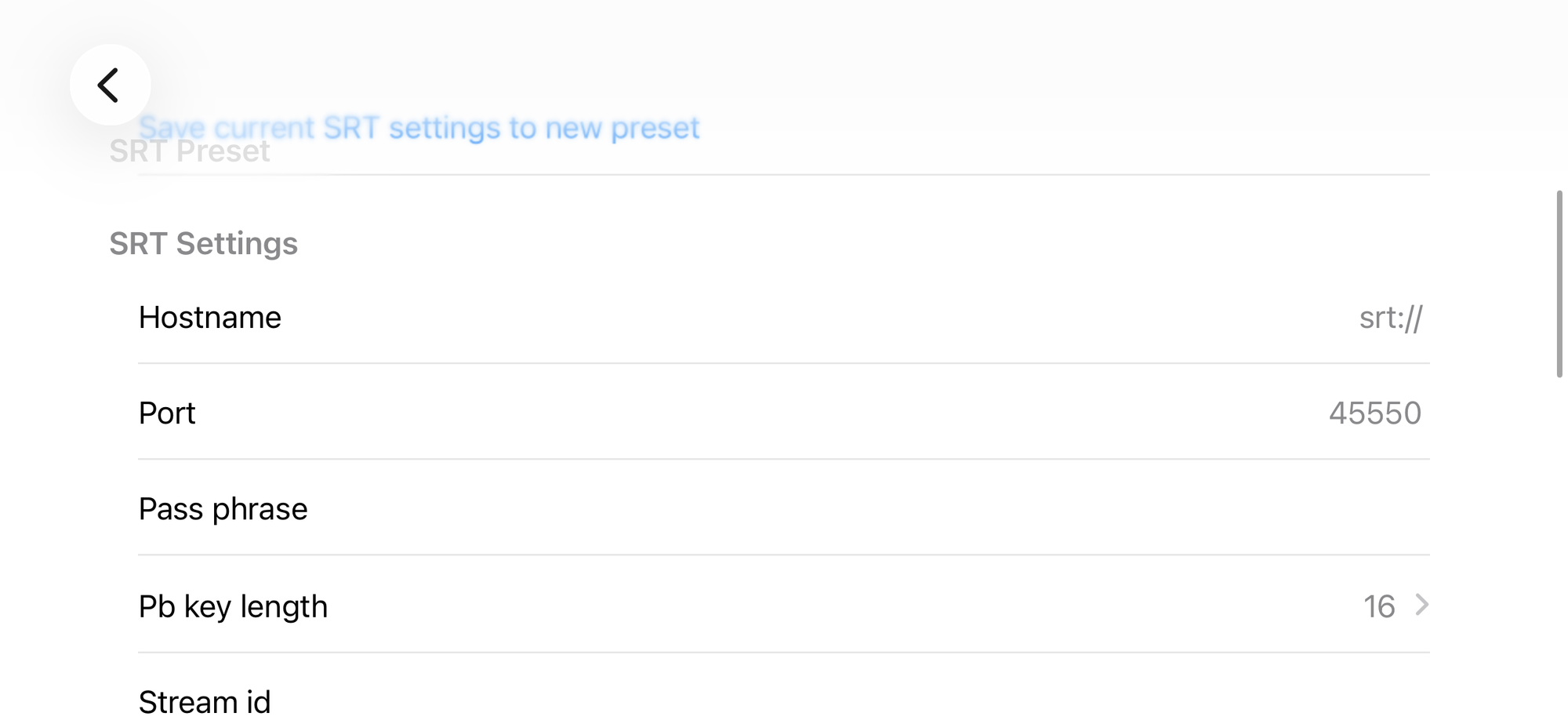
続けて同じ「Others」画面の下にある「Settings」→「SRT」を開きます。Listenerのときは Hostname は空のまま、Port は既定の 45550 のままでOKです(Pass phrase や Stream id も空)。
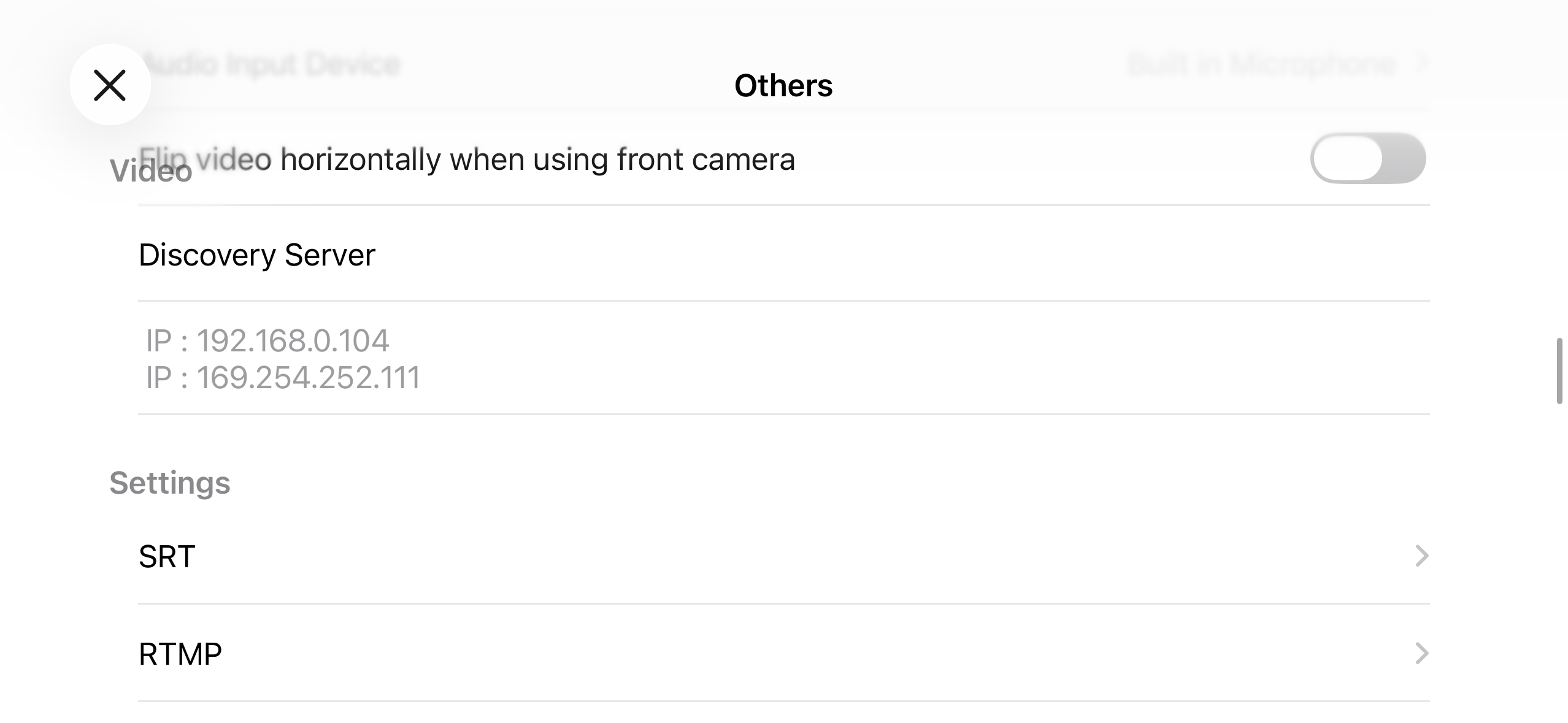
「Others」画面の「Discovery Server」の下に、iPhoneのIPアドレスが並んでいます。Wi-Fiにもつながっていると2つ出ますが、USB用は 169.254. で始まる方です。これを控えて、次の手順でPlayCutに入力します。
3. PlayCutにiPhoneを登録する
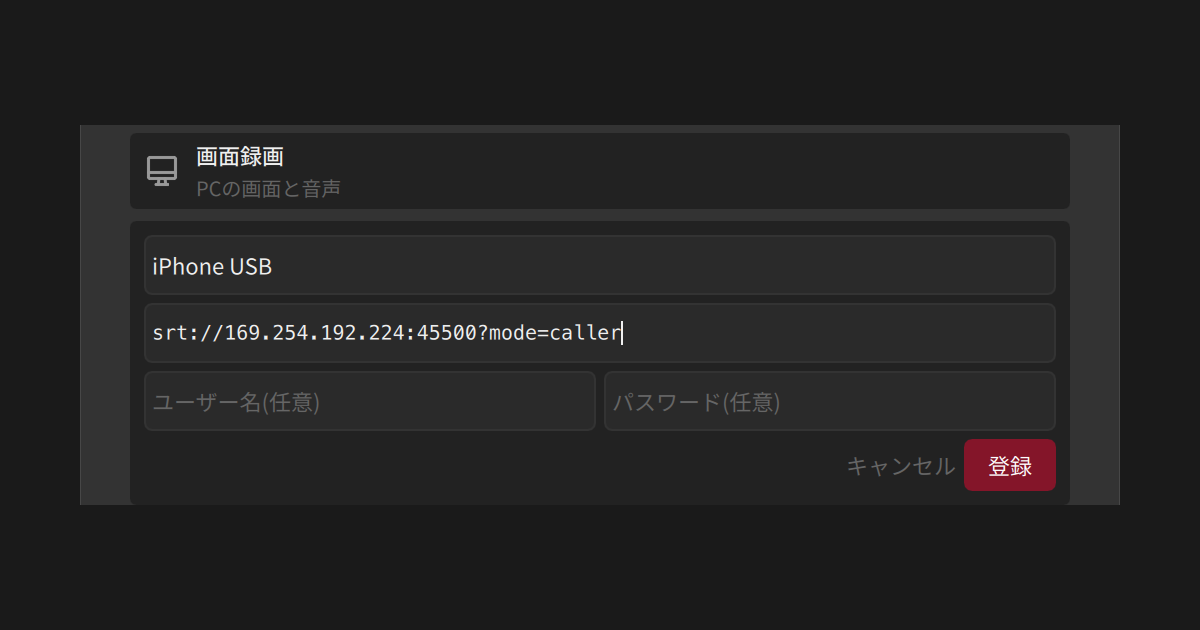
ホーム画面の「新規プロジェクト」でプロジェクト名を入れ、「ライブ取り込み」タブを開きます。ソース一覧の一番下にある「+ ネットワークカメラを登録...」を選び、次のように入力して「登録」します。
- 名前: 「iPhone USB」など分かりやすい名前
- URL:
srt://<iPhoneのIP>:45550?mode=caller(例:srt://169.254.192.224:45550?mode=caller) - ユーザー名・パスワードは空のまま
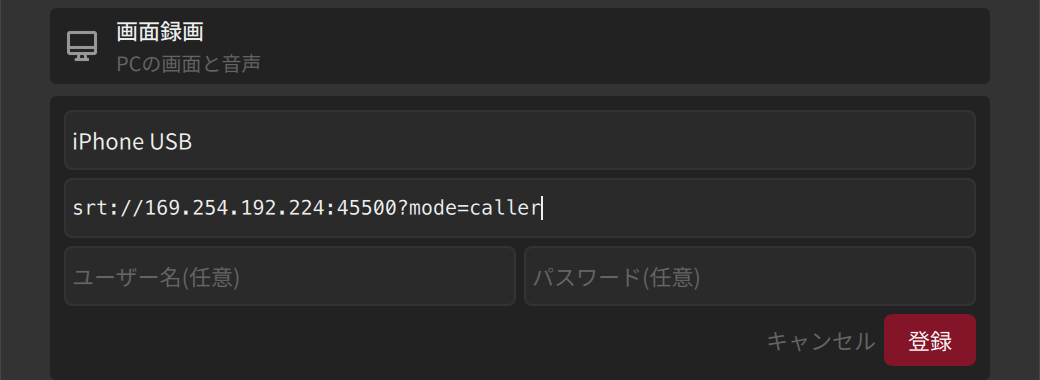
登録したソースは「登録済みソース」の一番上に残るので、次回からは選ぶだけです。
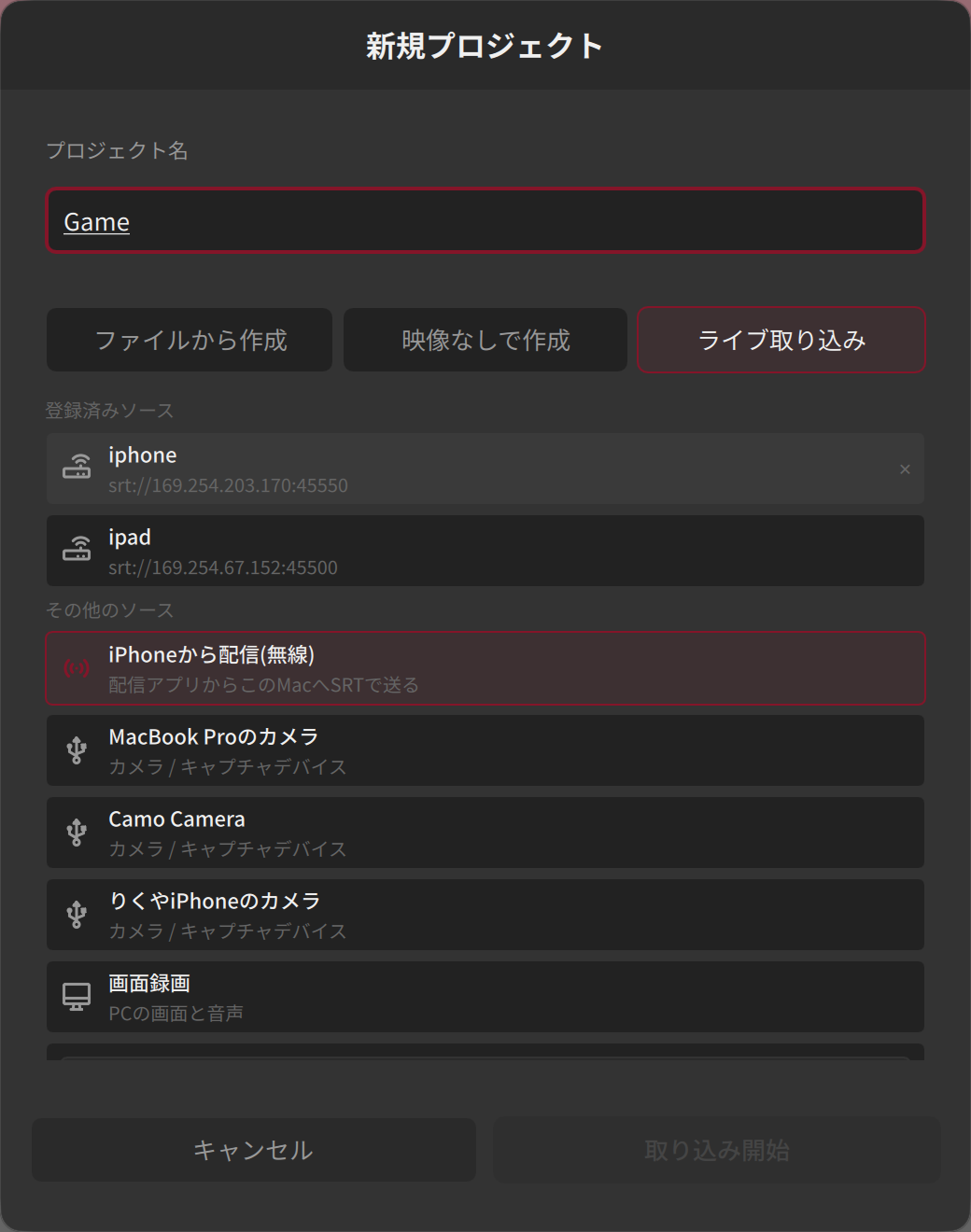
4. ライブコーディング開始
1. LM-Camで青い「Stream」ボタンを押して配信を開始します(Listenerなので、PlayCutからの接続を待つ状態になります)
2. PlayCutで登録したソースを選び、「取り込み開始」を押します。接続確認のウィンドウに映像が映ります
3. 「● 録画開始」を押し、プロジェクトの保存先フォルダを選びます
4. タイムラインが進み始めたら、あとはいつものようにタグ付けしてください
試合が終わったら「■ 停止して保存」で通常の動画プロジェクトになります。
うまくいかないとき
- 接続できない: iPhoneのIPアドレスが変わっていないか、LM-Cam側で配信が始まっているかを確認してください。ケーブルを挿し直したときはIPが変わることがあります。変わっていたら登録済みソースの「×」で消して登録し直します
- LM-CamにIPアドレスが出ない: ケーブルが充電専用の可能性があります。データ通信対応のケーブルに替え、iPhoneで「信頼」を選んでいるか確認してください
- 映像の遅れが気になる: LM-Camの「Low latency」がオンになっているか確認してください。それでもエンコードと表示の処理で0.2〜0.4秒程度の遅れは残ります
- PlayCut側の接続モード(低遅延/安定優先)は効きません: USB直結ではLM-Cam側の設定が優先されます。遅延の調整はLM-Camで行ってください
Camo Cameraとの違い
同じUSB直結でも、Camo Camera はiPhoneをWebカメラとして使う方式で、遅れがもっとも少ないのが強みです。一方でLM-Camは配信アプリなので、iPhoneの画面でズームや露出を調整しながら送れます。コート全体を撮るならCamo、寄りで撮りたいならLM-Cam、と使い分けてください。